
Üç adımda iş akışı
HRY3D en az müdahaleyle çalışacak biçimde tasarlandı:
- Fotoğraflar — uçuş klasörünü (tercihen HRYPostprocess ile PPK konumu yazılmış hâlini) ekleyin. Klasör ağacı okunur, çift kareler elenir, kamera tanınır, her fotoğraf için risk analizi yapılır.
- YKN (isteğe bağlı) — yer kontrol noktası dosyanızı içe aktarın, birkaç fotoğrafta işaretleyin; kalanı otomatik işaretlenir.
- Proses — çıktıları seçip Başlat'a basın. Her aşama ekranın altındaki işlem günlüğünde anlatılır.
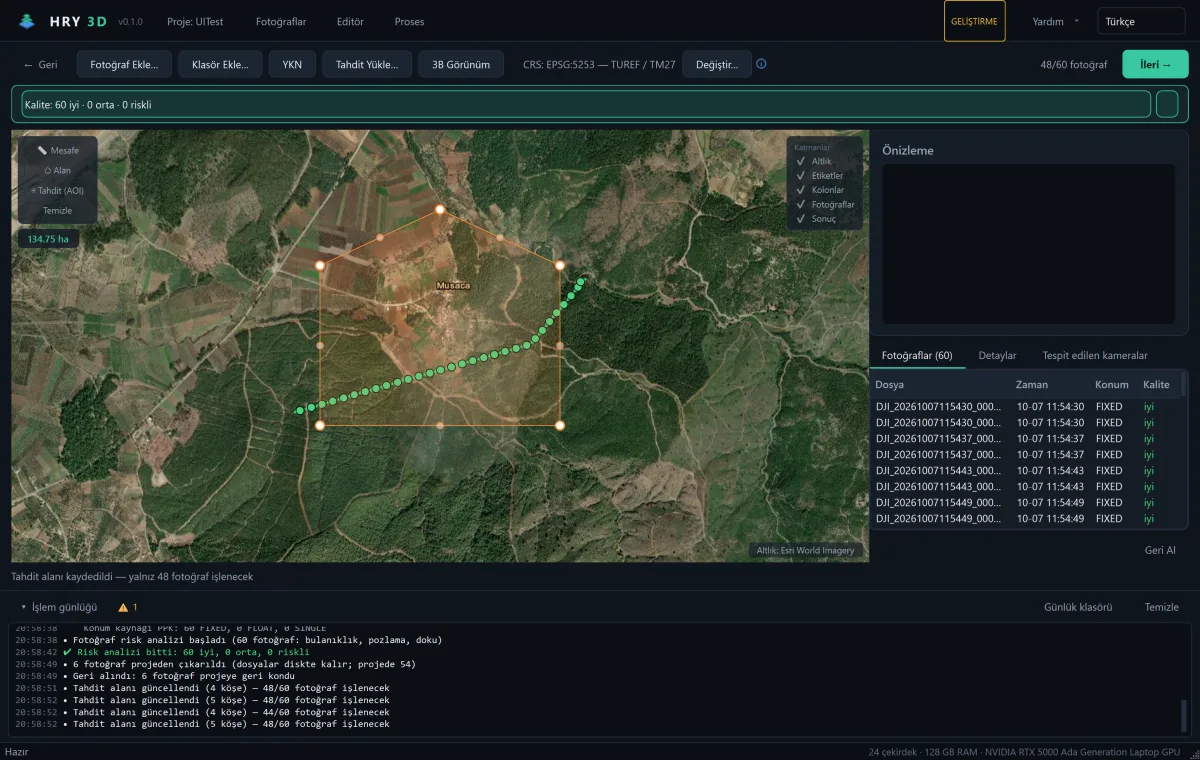
Fotoğraf ekleme
"Klasör Ekle" ile tüm alt klasörler taranır. Günlükte hangi klasörde kaç fotoğraf ve kaç başka dosya bulunduğu görünür.
- Çift fotoğraflar: ham uçuş klasörü ile HRYPostprocess çıktısını birlikte seçerseniz aynı kare iki kez gelir. HRY3D aynı çekimi (ad + çekim zamanı + kamera) ya da aynı içeriği tanır ve konumu daha iyi olanı (PPK'lı) tutar.
- Koordinatsız dosyalar: önizleme görseli gibi konum bilgisi olmayan dosyalar için size sorulur; önerilen seçenek eklememektir.
- Eski proje klasörleri: HRY3D'nin kendi ara dosyaları fotoğraf sanılmaz, atlanır.
- Seçim: listede ya da haritada Shift ile aralık, Ctrl/Cmd ile tek tek seçin; Delete ya da Backspace fotoğrafı projeden çıkarır (dosya diskte kalır, Geri Al ile döner).
Fotoğraf kalitesi (risk analizi)
Her fotoğrafın keskinliği, pozlaması ve dokusu puanlanır: yeşil iyi, sarı orta, kırmızı riskli. Bulanık ya da aşırı karanlık kareler modeli bozabilir; tek tıkla çıkarabilirsiniz.
Koordinat sistemi
Tüm çıktılar seçtiğiniz sistemde üretilir (ör. TUREF / TM30, ITRF96 3° dilim). Varsayılan, fotoğraflarınızın bulunduğu dilimdir. Değiştirmek için kod ya da ad ile arayabilirsiniz (EPSG veritabanının tamamı).
Tahdit alanı (AOI) çizimi
Yalnız belirli bir alanı işlemek için haritada Tahdit aracını seçin:
- Sol tıkla köşe ekleyin, tek sağ tıkla çizimi bitirin; Esc iptal eder.
- Bitmiş alanın beyaz köşelerini sürükleyerek taşıyın; kenar ortasındaki yarı saydam noktayı sürükleyerek yeni köşe ekleyin.
- Köşeye sağ tıklayarak ya da seçip Delete/Backspace ile silin; Ctrl+Z geri alır.
- KML, KMZ, SHP ya da GeoJSON dosyasından yüklenen alan da aynı şekilde düzenlenir.
Yer kontrol noktaları (YKN) ve denetim noktaları
YKN, arazide GNSS ile ölçülmüş ve fotoğraflarda görülebilen noktadır; modeli ölçüye oturtmak için kullanılır. Denetim noktası düzeltmeye katılmaz; yalnız sonucun gerçek doğruluğunu ölçer.
Nokta dosyası içe aktarma
YKN penceresinde İçe Aktar her biçimi okur:
| Biçim | Ne okunur |
|---|---|
| TXT, CSV, NCN, XYZ, DAT, PTS… | Ayırıcı (sekme, noktalı virgül, virgül, boşluk) ve sayı biçimi (1.234,567 / 1,234.567) kendiliğinden anlaşılır. Ad, Doğu, Kuzey, Kot sütunları tanınır; GNSS alıcı kayıtlarındaki HRMS/VRMS, PDOP, uydu sayısı ve FIX/FLOAT sütunları da okunur. |
| KML / KMZ, GeoJSON, GPX | Nokta (Placemark/waypoint) ve adları. |
| DXF | POINT ve bloklar (öznitelikteki ad ve kot); yakındaki yazılar nokta adı olarak eşlenir. |
Koordinat sistemi ve X/Y sırası otomatik
Fotoğraflar zaten koordinatlı olduğundan HRY3D noktaları TUREF/ITRF96 TM27…45, WGS84 ve ED50 UTM, ED50 TM ve coğrafi (enlem-boylam, derece-dakika-saniye dahil) sistemlerde, her iki eksen sırasıyla dener; uçuş alanına düşen çözümü seçer. Alan dışında kalan noktalar eklenmez ve günlükte listelenir. Hiçbir nokta alana düşmezse sistem ve sütunları elle seçebileceğiniz pencere açılır; seçim değiştikçe kaç noktanın alana düştüğü anında görünür.
Ortometrik kot → elipsoidal
Kotlar fotoğrafların yükseklik sistemiyle karşılaştırılır. Fark Türkiye geoidine (≈35–38 m) uyuyorsa kotlar ortometrik kabul edilir ve gömülü TG20 modeliyle elipsoidal yüksekliğe çevrilir (Kavakdere'de ölçülen elipsoidal kotlarla fark 1–7 mm).
Güven testi: YKN mi, denetim noktası mı?
Dosyada GNSS kalite bilgisi varsa her nokta sınanır: doğruluğu iyi olanlar YKN, sınırda olanlar denetim, FLOAT ya da büyük hatalı olanlar zayıf olarak önerilir. Bilgi yoksa ve nokta sayısı yeterliyse alanın iç kısmındaki ~%25'i bağımsız denetim için ayrılır. Önerileri tek tıkla değiştirebilirsiniz.
İşaretleme ve otomatik işaret
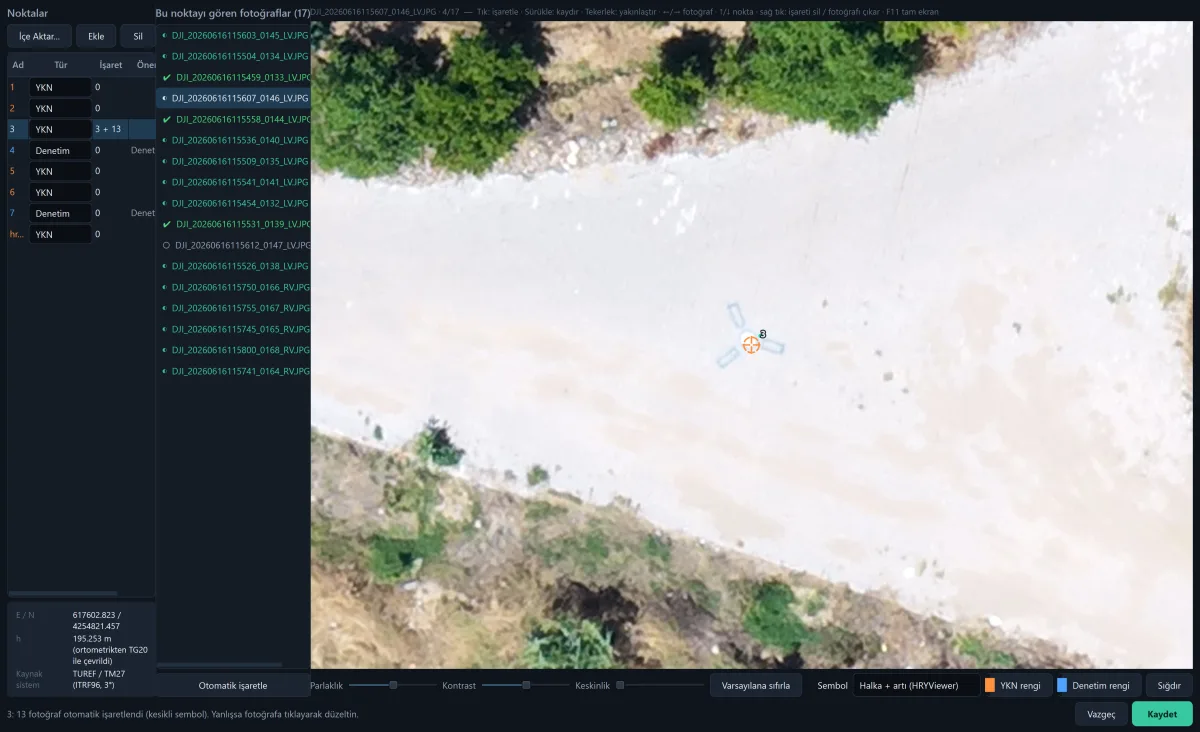
- Bir nokta seçin; yalnız o noktayı gören fotoğraflar listelenir ve noktanın tahmini yeri ortalanmış olarak açılır.
- Fotoğrafa tıklayarak işaretleyin. ←/→ ile fotoğraflar arasında geçerken yakınlaştırma korunur ve nokta ortada kalır; ↑/↓ noktalar arasında gezer.
- Bir noktada 3 fotoğraf elle işaretlenince kalan fotoğraflar otomatik işaretlenir: hedefin çevresi renkleriyle birlikte zemine göre hizalanıp aranır; kesikli sembolle gösterilir. Yanlışsa tıklayarak düzeltin.
- Fotoğraf tam çözünürlükte, kübik ara değerlemeyle gösterilir — yakınlaşınca pikselleşmez. Altta parlaklık, kontrast, keskinlik ve Varsayılana sıfırla vardır.
- Sembolü (HRYViewer halkası, artı, hedef, kare…) ve YKN/denetim renklerini seçebilirsiniz; tüm tercihler bir sonraki açılışta hatırlanır.
- Listede sağ tık: işareti sil ya da fotoğrafı projeden çıkar. F11 tam ekran.
YKN düzeltmesi ve denetim noktası doğruluğu
İşlemde her YKN işaretlendiği fotoğraflardan üç boyutlu olarak kesiştirilir ve ölçülen koordinatıyla karşılaştırılır. Model, YKN'lerin dağılımının izin verdiği ölçüde düzeltilir:
- Alana yayılmış YKN'ler: ölçek, dönüklük, öteleme ve yükseklik eğimi.
- Bir hat boyunca dizili YKN'ler (yol, vadi, koridor): öteleme ve hat yönünde eğim — belirlenemeyen eğimler uydurulmaz.
Ardından denetim noktalarının farkı günlüğe ve rapora yazılır; bu, ürününüzün bağımsız doğruluğudur.
Çözünürlük: 1/1 · 1/2 · 1/4
Yükseklik modelinin (SYM), nokta bulutunun ve 3B modelin ayrıntı düzeyidir; fotoğrafın yer örnekleme aralığına (GSD) göre belirlenir:
| Seçim | 3 cm GSD'li uçuşta | Ne zaman |
|---|---|---|
| 1/1 | 3 cm | En ince ayrıntı; en uzun süre ve en büyük dosya |
| 1/2 (önerilen) | 6 cm | Süre, ayrıntı ve dosya boyutu dengeli |
| 1/4 | 12 cm | Hızlı ön sonuç, geniş alanlar |
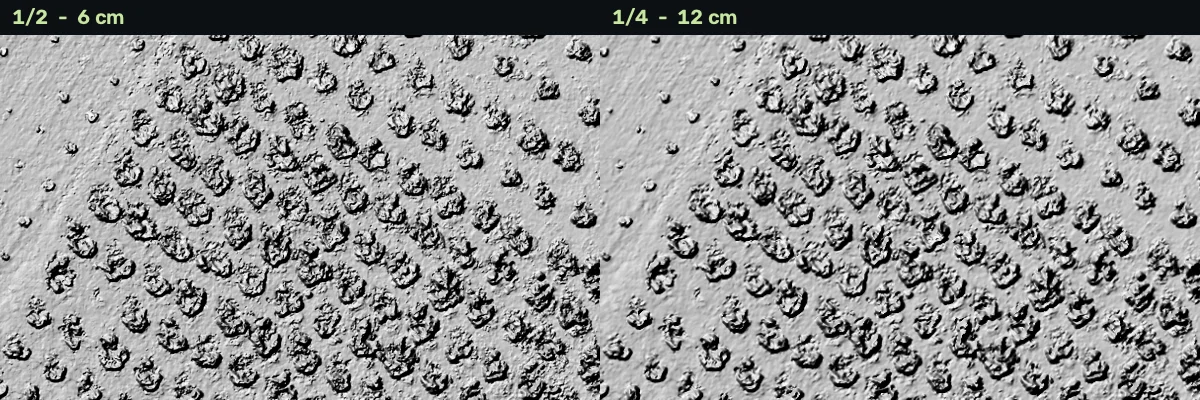
Ortomozaik her zaman fotoğrafın kendi çözünürlüğünde üretilir; bu seçim onu etkilemez. Tegüş Bezay (hızlı mozaik) ise bu seçimi kullanır: 1/2'de fotoğraf çözünürlüğünün iki katı piksel boyutuyla, çok daha hızlı üretilir.
SYM ve ortomozaik
Sayısal Yüzey Modeli (SYM / DSM), arazinin ve üzerindeki her şeyin (bina, ağaç) yükseklik haritasıdır. Ortomozaik, fotoğrafların kuşbakışı, ölçekli ve koordinatlı tek bir harita fotoğrafına dönüştürülmüş hâlidir. İkisi de GeoTIFF olarak kaydedilir ve tüm CBS/CAD programlarında açılır.
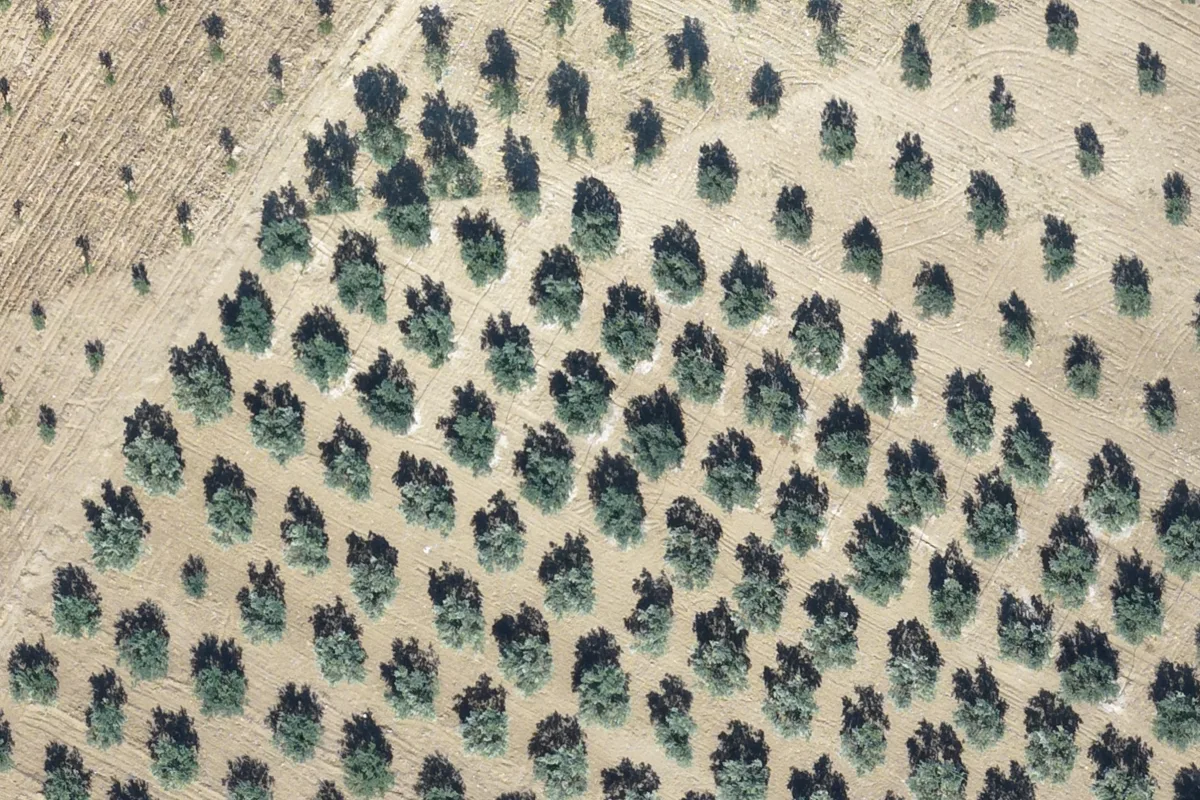
Tegüş Bezay — koordinatlı hızlı mozaik
Tegüş Bezay (tegüş: hızlı · bezay: süs) bazı işler için tek parça, yüksek kaliteli ve koordinatlı bir fotoğrafın yettiği durumlar için tasarlandı. Hizalama ve yükseklik modeli beklenmez: her fotoğraf kendi uçuş konumu (GPS/PPK), kamera açıları ve lazer mesafe ölçerin yer ölçümüyle doğrudan haritaya yerleştirilir; her noktada o yeri en dik gören fotoğraf kullanılır. Sonuç, tüm CBS/CAD programlarında açılan bir GeoTIFF'tir.
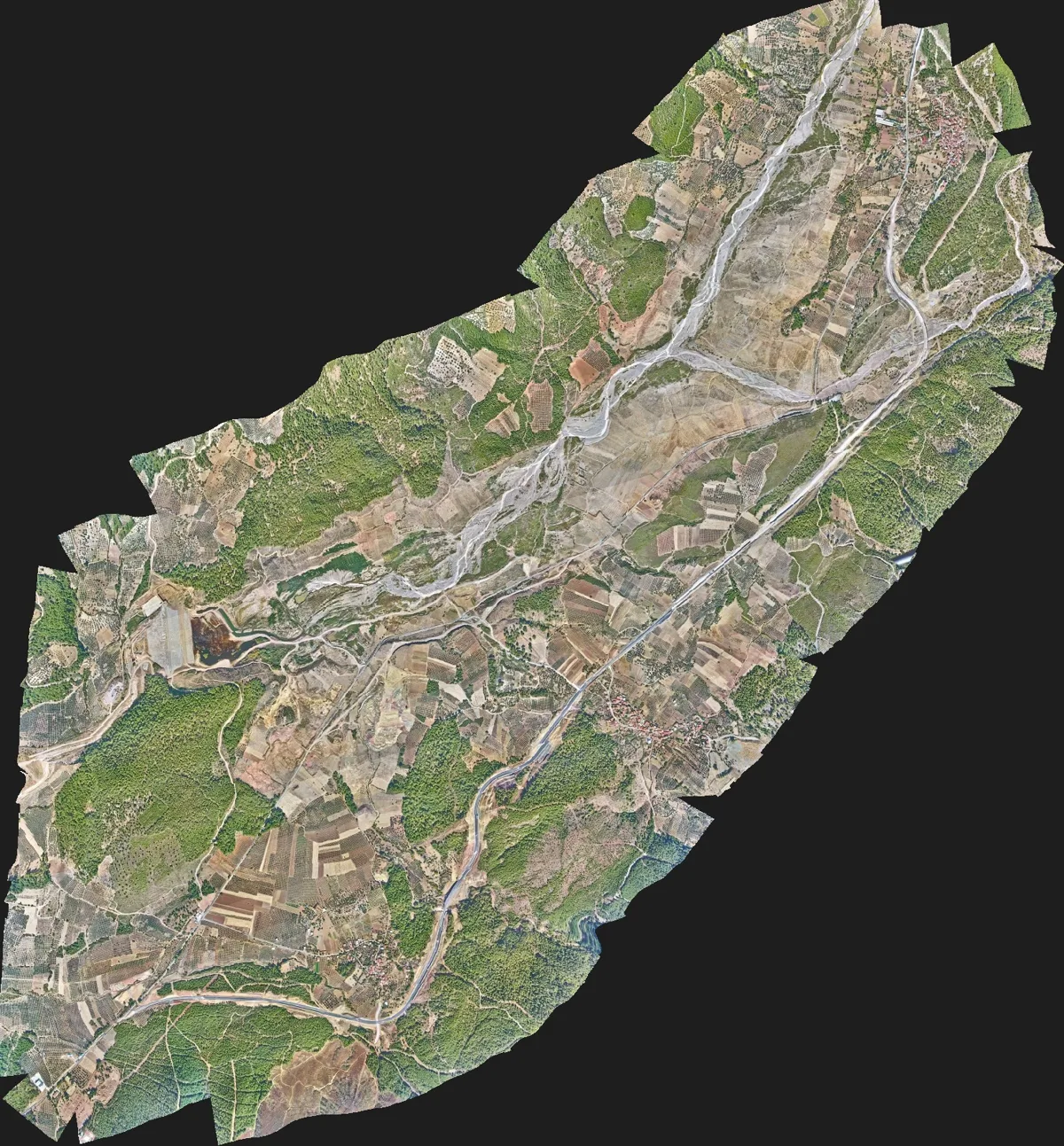
Ne için: çizime altlık, hızlı keşif, afet sonrası durum tespiti, orman yangını ya da sel alanının sınırlarını belirleme, tarla ve şantiye takibi.
Ne için değil: ölçüm hassasiyeti gereken işler. Yükseklik modeli kullanılmadığı için konum doğruluğu birkaç metre düzeyindedir; binalarda hafif çift görüntü olabilir. Ölçüm için SYM + Ortomozaik'i seçin.
Nokta bulutu (LAZ)
Ölçülen her noktanın konumu ve rengi sıkıştırılmış LAZ dosyasına yazılır. Yalnız gerçekten ölçülmüş (güvenilir) yüzey noktaları yazılır; boşluklar uydurulmaz. HRYViewer ile tarayıcıda da açabilirsiniz.
LiDAR verisi: nokta bulutu, LİDAR SYM ve LİDAR + Ortomozaik deneysel
Fotoğraf klasöründe LiDAR ham kayıtları da varsa (PPK/INS çözülmüş, ör. HRYPostprocess ile) HRY3D bunları da işler; marka, model ve sensör parametreleri veri setinden okunur. Üç ayrı çıktı vardır:
- LiDAR LAS verileri: tüm dönüşler 500 m'lik LAS paftalarına yazılır (çıktı klasöründe
LİDAR LAS verileri). Uçuşlar arasındaki montaj açısı ve sabit ötelemeler, örtüşen şeritlerin zemin yüzeylerinden kestirilip düzeltilir; mutlak konum PPK + INS'te kalır. Sınıflandırma yapılmaz; zemin/bina/bitki sınıflandırması için HRYScan kullanılır. - LİDAR SYM: lazerin ilk dönüşlerinden üretilen yüzey modelidir (hücre, nokta yoğunluğuna göre ~0,2 m). Fotoğraf eşleştirmesi beklenmez. Dokusuz alanlarda ve yaprak aralarında fotoğraftan avantajlı olabilir; buna karşılık uçuşlar ya da şeritler arasında düşey ofsetler görülebilir (rapordaki kalibrasyon artığı bunu gösterir).
- LİDAR + Ortomozaik: ortomozaik fotoğraflardan, yüzey ise LİDAR SYM'den alınır. Yoğun fotoğraf eşleştirmesi (en uzun adım) atlandığı için süre kısalır. Hem SYM + Ortomozaik hem LİDAR + Ortomozaik seçerseniz ortomozaik fotoğraf SYM'sine oturtulur.
3B model (mesh)
Arazi ve yapılar, ortomozaik dokusuyla üç boyutlu bir model (OBJ + MTL + JPG) olarak üretilir; 3B görüntüleyicilerde, Blender'da ve CAD programlarında açılır.
İzohips (DXF)
Eş yükselti eğrileri çizim dosyası (DXF) olarak üretilir; AutoCAD, NetCAD ve HRYCad'de doğrudan açılır.
HRYCad aktarımı (.hrt)
SYM ve ortomozaik, HRYCad'in hızlı açılan karo biçiminde (.hrt) proje yanındaki HRYCad klasörüne konur; izohipsler de eklenir. HRYCad'de hemen çizime başlayabilirsiniz. .hrt dosyalarını HRYViewer'da da açabilir ve paylaşabilirsiniz.
COG formatı
Ortomozaik ve SYM, bulut uyumlu GeoTIFF (Cloud Optimized GeoTIFF) olarak yazılır. Onlarca gigabaytlık dosyalar bile QGIS, ArcGIS, Global Mapper ve NetCAD'de beklemeden açılır; yakınlaştıkça ayrıntı gelir.
Bozuk kesimi çıkart
Uçuş alanının en dış kenarında az sayıda fotoğrafla görülen, bozuk ve dalgalı şerit tüm çıktılardan kesilir; ürünler temiz bir sınırla biter.
Renkleri canlandır
Ortomozaikte soluk renkler canlandırılır, aşırı parlak ya da karanlık bölgeler dengelenir. Koordinat ve ölçüler değişmez.
Gölgeleri gider
Bina ya da bulut gölgesinde kalan karanlık alanlar yumuşakça aydınlatılır; gölgedeki ayrıntılar görünür olur.
Durdur ve devam et
Durdur'a bastığınızda çalışan adım güvenli bir noktaya gelince işlem durur ve son durum kaydedilir; düğme Devam et'e döner. Bu arada fotoğraf çıkarabilir, YKN işaretleyebilir ya da ayar değiştirebilirsiniz. Devam ettiğinizde HRY3D neyi değiştirdiğinizi ve bunun hangi aşamaları etkilediğini açıklar: kaç aşama geriden başlanacağını ya da değişikliğin durdurulan aşamayı etkilemediği için kaldığı yerden sürdüğünü söyler. Etkilenmeyen aşamaların sonuçları korunur.
3D görünüm ve ölçüm
İşlem biter bitmez ürünler 3D sekmesinde açılır: SYM'nin üzerine ortomozaik giydirilmiş arazi, nokta bulutu (LAZ) ve YKN'ler. Yakınlaştıkça o bölgenin ayrıntısı kendiliğinden yeniden okunur; görüntü pikselleşmez. Büyük nokta bulutları önce özet noktalarla anında görünür, tamamı arka planda yüklenir.
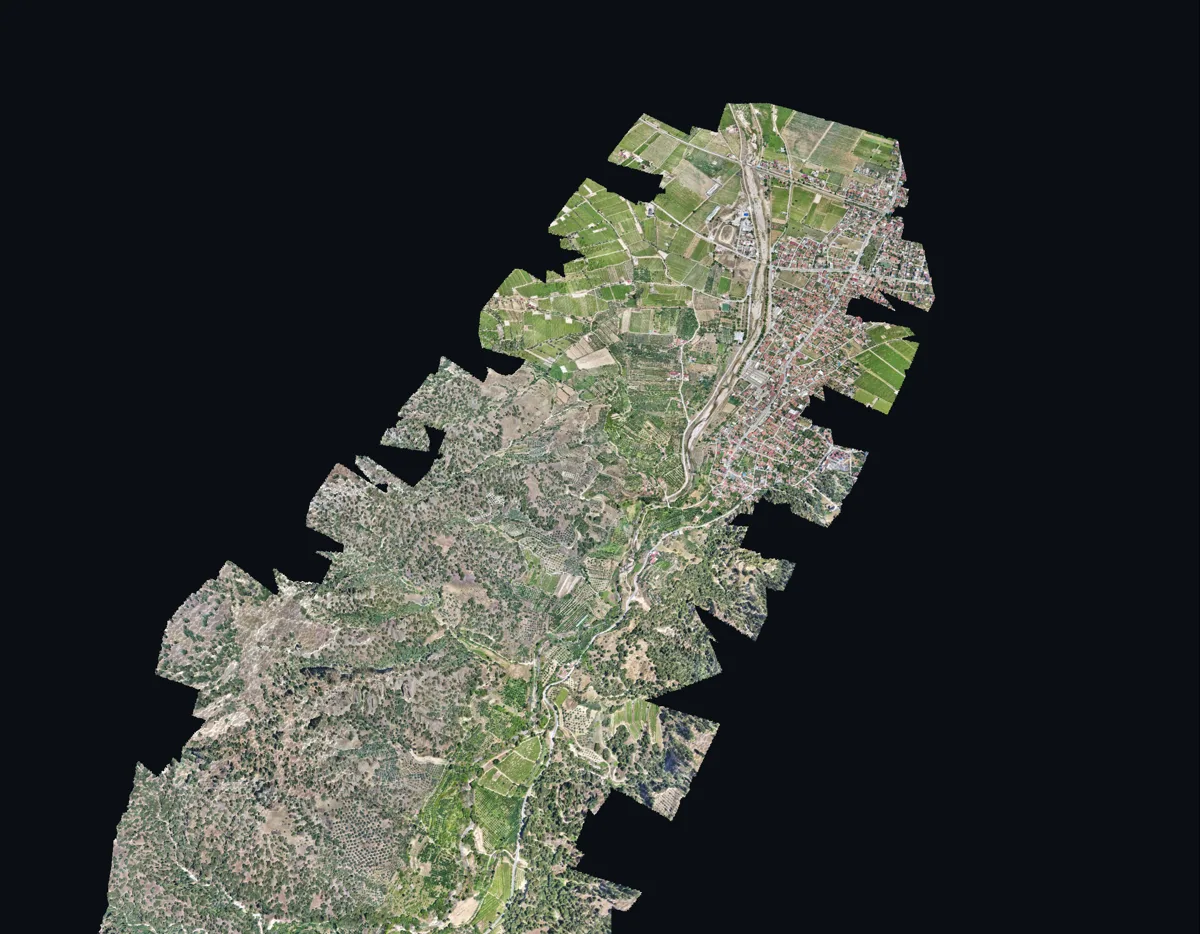
- Gezinme: sol sürükle döndürür, sağ sürükle kaydırır, tekerlek imlecin olduğu yere yakınlaştırır, çift tık oraya odaklanır, F tümünü gösterir.
- Ölçüm: mesafe (3B uzunluk, yatay uzunluk ve yükseklik farkı) ve alan (m², hektar, çevre). Sol tık nokta ekler, sağ tık bitirir.
- SYM kaynağı: hem fotoğraf SYM'si hem LİDAR SYM üretildiyse kenar çubuğundaki SYM kaynağı seçicisiyle ikisi arasında geçiş yapılır; ortomozaik aynı kalır. Tegüş Bezay hızlı mozaiği 3D sekmesinde gösterilmez (düz dokusu yüzeyleri örter).
- Koordinat: imlecin altındaki noktanın Doğu, Kuzey ve Yükseklik değeri köşede sürekli görünür.
- Nokta aktarma: sonradan bir nokta dosyası (TXT, CSV, KML, DXF…) açıp ürünün üzerinde görebilirsiniz; koordinat sistemi kendiliğinden bulunur.
İşlem raporu
Her işlemden sonra proje klasöründeki Çıktılar/rapor.html dosyası hazırlanır: ortomozaik ve renkli, gölgelendirilmiş SYM önizlemeleri, kullandığınız tüm ayarların listesi (seçilen ürünler, çözünürlük, renk ve gölge seçenekleri, tahdit alanı, fotoğraf ve YKN sayıları), konum doğruluğu (KOH), YKN ve denetim noktası tabloları ile her aşamanın süresi. Ayar listesi bir sonraki işlemi planlamanıza yardım eder.
Hem fotoğraf SYM'si hem LİDAR SYM üretildiyse rapora "SYM karşılaştırması" bölümü eklenir: iki modelin veri kaynağı, hücre boyutu, kapsama, kot aralığı, düz zeminde yüzey gürültüsü ve doğruluk göstergeleri tabloyla; fotoğraf − LİDAR farkı ise düz zemin ve tüm ortak alan için sistematik fark, dağılım ve ±10/25/50 cm içinde kalan oran olarak verilir. Aynı bölgenin gölgelendirmesi, fark haritası ve fark dağılımı görsel olarak da yer alır.
İşlem günlüğü ve destek
Her sayfanın altındaki işlem günlüğü yapılan her şeyi seçili dilde anlatır: okunan klasörler, elenen çiftler, tanınan kamera ve kalibrasyon, risk analizi, YKN sonuçları, her aşamanın başlangıcı, süresi ve çıktısı. Uyarı ve hatalar renkli gösterilir. Ayrıntılı teknik günlük proje klasöründeki logs/project.log dosyasına yazılır; bir sorun yaşarsanız Yardım → Günlük klasörünü aç ile bulup hrysoftware@gmail.com adresine gönderin.